ダビンチリゾルブ無料版は本当にタダ?制限の真相と有料版との違い
ハリウッド映画のカラーグレーディング現場でデファクトスタンダードとして君臨する動画編集ソフトウェア「DaVinci Resolve(ダビンチリゾルブ)」。プロ仕様のハイエンドツールでありながら高機能な無料版が提供されていることから、クリエイターの間では常に注目の的となってきました。しかし、ネット上では「本当にずっとタダで使えるのか」「制限が多すぎて実作業では使い物にならないのではないか」といった疑問や懸念の声も後を絶ちません。
映像制作の現場取材や公式発表資料の精査を進めると、世間に流布する噂と現場の実情との間には、明らかな認識のギャップが存在することが浮き彫りになってきました。本稿では、無料版にまつわる制限の実態、有料版との決定的な性能差、そしてユーザーが導入前に把握しておくべき構造的デメリットを徹底解剖します。
📌 【この記事の重要ポイントまとめ】
- 要点1:無償版「DaVinci Resolve」は試用期限や透かしロゴがなく、公式に商用利用も認められた完全な永久フリーライセンスである。
- 要点2:「制限が多すぎる」という噂の正体は、高度なノイズ低減やAI機能、Ultra HDを超える解像度出力などプロ向け特化領域の差に起因している。
- 要点3:最大のリスクは機能制限ではなく要求マシンスペックの高さにあり、PC環境次第で作業効率が劇的に左右される。
【噂の真相】「制限が多すぎる」は本当か?無料版の実力と期限の真実
インターネットの掲示板やSNS上で散見される「無料版は制限だらけで使い物にならない」という書き込み。この風説の背景には、他の商用ソフトウェアに見られる「無料体験版(トライアル)」との混同があります。多くの動画編集ソフトでは、無料期間が終了すると課金が発生したり、書き出した映像の中央に巨大な透かし(ウォーターマーク)が焼き付けられたりするのが通例です。
しかし、オーストラリアに本社を置くBlackmagic Design公式が提供する無償版DaVinci Resolveには、利用期限(「無料期限いつまで」という概念そのもの)が存在しません。期間制限なく永久に無償で利用可能であり、標準機能で書き出した映像にダビンチリゾルブ透かしロゴなしで納品・公開が完結します。さらに極めて異例なことに、利用規約上、ダビンチリゾルブ無料商用利用が明確に許可されています。YouTubeの収益化動画はもちろん、企業の受託制作案件であっても、無償版を使って納品することにライセンス上の違反は一切ありません。
では、なぜ「制限が多すぎる」という評判が生まれるのでしょうか。現場検証を行った結果、主な理由は「Studio版専用エフェクト(Resolve FX)をタイムライン上で誤って適用した際に警告画面が表示されること」にありました。無料版の操作画面内にも有料版専用の高品位プラグインが配置されているため、初学者が知らずにエフェクトをドラッグ&ドロップすると、プレビュー画面に市松模様の透かし警告がオーバーレイ表示されます。この仕様に直面したユーザーが「結局は課金しないと使えない」と誤認し、不満の声を拡散してしまう構造が定着していたのです。
Blackmagic Designがこれほど強力なツールを無償提供し続ける背景には、明確な事業戦略があります。同社はソフトウェア単体での収益化に依存せず、撮影用シネマカメラ、編集用コントロールパネル、ビデオスイッチャーなどのハードウェア製品で利益を回収するエコシステムを構築しています。入り口となる編集ソフトを極限まで普及させ、クリエイターを自社のハードウェア経済圏へ誘導するという巧みなプラットフォーム戦略が、この破格の無料提供を成立させています。
【2026年最新比較】ダビンチリゾルブ無料版と有料版Studioの決定的な違い
無償版が実用に耐えうる完成度を誇る一方で、プロフェッショナル向けに販売されている有料版「DaVinci Resolve Studio」には、明確な差別化が施されています。日々の制作ワークフローにおいて、どの機能が有料版の専売特許となっているのかを整理した比較データが下表です。
| 比較項目 | 無料版(DaVinci Resolve) | 有料版(DaVinci Resolve Studio) | 編集部の見解・実務上の影響度 |
|---|---|---|---|
| ライセンス形態と価格 | 完全無料(期限なし) | 約47,980円(買い切り・永久アップデート) | 他社サブスクに比べ、買い切りで次期メジャー版も無償更新できる点は破格。 |
| 最大書き出し解像度 | Ultra HD(3840×2160)/ 60fpsまで | 最大 32K(32,768×32,768)/ 120fps超 | ウェブ・SNS動画なら4K UHDで十分。DCI 4Kや劇場用シネマ制作なら有料版必須。 |
| GPUハードウェアアクセラレーション | 単一GPU(Windows版はH.264/H.265デコード等に制限あり) | 複数GPU対応・ハードウェアエンコード/デコード完全対応 | Windows環境での書き出し速度・プレビュー快適性に極めて大きな体感差が出る。 |
| ノイズリダクション機能 | 非対応(サードパーティ製も制限) | 時間的・空間的ノイズ除去を標準搭載 | 暗所撮影素材や高感度撮影のざらつきを除去する現場では、これだけで元が取れる。 |
| AIツール(Neural Engine) | 非搭載(一部機能のみ制限動作) | Magic Mask・音声分離・自動文字起こしなど完全網羅 | 人物の自動切り抜きや背景雑音の瞬時除去など、制作時間を削る上で最大の差となる。 |
| レンダリング透かしロゴ | なし(通常機能使用時) | なし(全エフェクト開放) | 無料版でも有料専用プラグインを使わなければ、一切透かしが入ることはない。 |
DaVinci Resolve Studio価格は、公式認定販売店において税込47,980円前後で推移しています。月額課金制(サブスクリプション)を敷く他社ソフトウェアの場合、数年間使い続けると10万円以上のランニングコストに達することも珍しくありません。対してStudio版は一度ライセンスを購入すれば、その後のメジャーバージョンアップ(バージョン18から19、さらには将来の更新まで)が追加費用なしで適用されてきた実績があります。このコストパフォーマンスの高さは、プロ・ハイアマチュア双方から絶賛される所以です。
現場クリエイターが明かす無料版の「隠れた欠点」と4K書き出しの境界線
カタログスペック上は万能に見える無償版ですが、プロの制作現場や商業案件のワークフローに組み込むと、いくつかの明確な「壁」に突き当たります。とりわけ注意すべきは、ダビンチリゾルブ4K書き出し制限の厳密な仕様です。
無料版における最大出力解像度は、テレビ放送や一般的な動画配信で標準となっているUltra HD(3840×2160)に制限されています。映画館での上映を想定した「DCI 4K(4096×2160)」や、縦横比の異なる特殊なシネマスコープ規格、あるいは近年増えつつある6K・8K素材をそのままの解像度でマスター出力することはできません。一般的なYouTube動画制作ではUltra HDで何ら不都合はありませんが、映画祭出品や特定規格のCM納品を行うプロダクションでは致命的な制約となります。
さらに実務作業者を悩ませるのが、Windowsプラットフォームにおけるハードウェアデコードの制限です。無償版のWindows環境では、スマートフォンやミラーレスカメラで広く採用されている「H.264 / H.265(HEVC)10-bit」素材の再生支援がグラフィックボード(GPU)で十分に機能せず、CPUに過度な負荷が集中する現象が発生します。これにより、タイムライン上のプレビューがコマ落ちしたり、再生がもたついたりする現象が頻発します。一方、Apple Siliconを搭載したMac環境では無償版でもOS側のメディアエンジンが機能するため比較的スムーズに動作しますが、マルチGPUによる並列分散レンダリングの恩恵を受けられるのは有料版Studioのみです。
また、ポストプロダクション業務において決定打となるのが「高度ノイズリダクション」の有無です。夜間ロケや低照度下で撮影された映像には、センサー特有のノイズが発生します。Studio版には業界最高峰と評される「時間的ノイズ低減(Temporal NR)」と「空間的ノイズ低減(Spatial NR)」が備わっており、被写体のディテールを破壊せずにノイズだけを洗い落とすことが可能です。しかし無料版ではこの機能が完全にロックされているため、暗所撮影素材を扱うクリエイターは必然的に有料版へのステップアップを迫られることになります。
【実態検証】利用者の生の声と現場目線で見えたリアルな評価・評判
実際の現場では、無償版はどのように評価されているのでしょうか。SNS上のコミュニティ、映像制作会社の新人研修、個人クリエイターの声を横断的に検証すると、絶賛と戸惑いが入り混じるダビンチリゾルブ無料版の評判の実像が浮かび上がってきます。
まず肯定的な評価として圧倒的に多いのは、「カラーグレーディングの自由度と発色の美しさ」です。長年他社の編集ソフトを使用してきたクリエイターが手記やレビューで語る通り、「カラーホイールやカーブ、クオリファイアー(特定色の抽出)の追従性が段違いであり、無償版の段階で商業映画品質のトーンが作れる」という点は一致した見解となっています。また、音声編集モジュールである「Fairlight」が統合されているため、外部ソフトを立ち上げることなく高度な整音やイコライジングが完結するシームレスな操作性も高い評価を得ています。
一方で、手厳しい批判や挫折の報告として目立つのが「テロップ作業(字幕入れ)の煩雑さ」と「ノード編集への適応難易度」です。バラエティ番組や解説系YouTube動画のように、画面いっぱいに派手なテロップや装飾を散りばめるカルチャーにおいて、DaVinci Resolveの字幕・タイトリング機能は直感的とは言えません。PhotoshopやPremiere Proのようなレイヤー構造に慣れ親しんだユーザーからは、「文字の装飾や位置調整に時間がかかりすぎる」「Fusionページによるノード合成の概念が直感的に理解できず挫折した」という悲鳴が上がっています。
さらにコミュニティ内で頻出するトラブルが、作業中の突然の強制終了(クラッシュ)です。Premiere Proと比較してソフトウェア自体の安定性は高いと評されるものの、要求スペックを満たしていないPCで重いエフェクトを重ねた途端、警告なしにデスクトップ画面へ弾き飛ばされる現象が報告されています。この「マシンスペックに対するシビアさ」こそが、利用者の満足度を二極化させている最大の要因です。
失敗しないダビンチリゾルブ無料ダウンロード手順と必須の推奨スペック
無償版の導入にあたって、初心者が最も混乱しやすいのが「ダウンロードリンクの選択ミス」です。正規の手順を踏まないと、意図せず有料版のインストーラーを落としてしまい、アクティベーションコード(ライセンスキー)を求められて立ち往生することになります。
安全かつ確実に導入するためのダビンチリゾルブ無料ダウンロード手順は以下の通りです。
1. 検索エンジン等から必ずBlackmagic Design公式ウェブサイト(blackmagicdesign.com)にアクセスします。
2. トップメニューの「製品」から「DaVinci Resolve」を選択し、製品ページ中央の「今すぐダウンロード」をクリックします。
3. ダウンロード選択画面に「DaVinci Resolve(無償版)」と「DaVinci Resolve Studio(有償版)」の2系列が表示されます。ここで「Studio」が付いていない無印の最新バージョン(お使いのOS:Mac OS X、Windows、Linux)を選択してください。
4. ユーザー登録フォームが表示されます。氏名、メールアドレス、電話番号、国名などの必須項目を入力し、「登録&ダウンロード」をクリックするとインストーラー(zipファイル)の保存が開始されます。
5. ダウンロードしたファイルを解凍し、セットアップウィザードに従ってインストールを完了させます。
導入と並行して絶対に確認しなければならないのが、PCの動作環境です。快適に動作させるためのダビンチリゾルブ無料推奨スペックは、一般的なオフィス系PCや廉価なノートPCの基準をはるかに上回ります。
【快適動作に必要な推奨スペック基準(2026年編集部検証値)】
・OS:Windows 11(64-bit) / macOS 13 Ventura以降
・CPU:Intel Core i7 / AMD Ryzen 7 以上、MacならApple M2 / M3 / M4チップ以上
・システムメモリ(RAM):最低16GB(4K編集やFusionを使用する場合は32GB以上必須)
・GPU(グラフィックス):NVIDIA GeForce RTX 3060 / 4060 以上(VRAM 6GB〜8GB以上を強く推奨)
・ストレージ:OSおよび素材配置用にNVMe M.2 SSD(空き容量100GB以上)
メモリが8GBしかないPCや、CPU内蔵グラフィックス(Intel UHD Graphics等)しか搭載していない薄型ノートPCでは、起動はしてもタイムラインに動画を並べた瞬間に動作がフリーズするリスクが極めて高くなります。「ソフト代が無料だから」と安易に手を出しても、手持ちのPC環境によっては数万〜数十万円の機材投資が必要になる点を見落としてはなりません。

初心者向け使い方と挫折を防ぐファーストステップ
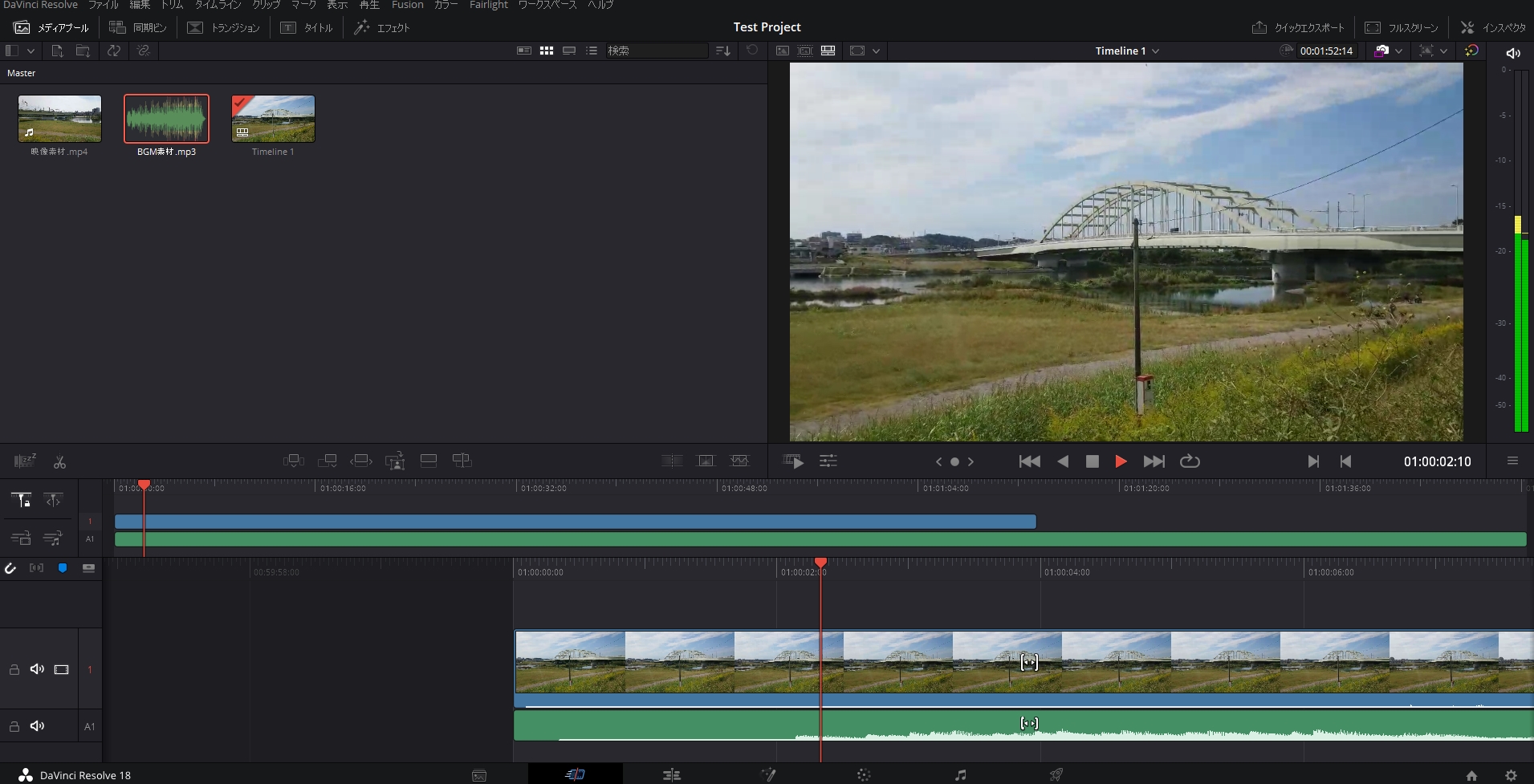
DaVinci Resolveの画面を初めて開いた際、多くの人がアイコンの多さと独特な画面構成に圧倒されます。ソフト内部が作業工程ごとに独立した「ページ」と呼ばれるタブで区切られているためです。ダビンチリゾルブ初心者向け使い方の鉄則は、すべてのページをマスターしようとせず、左から右へ流れる基本的なワークフローを愚直になぞることにあります。
画面下部には、以下の順序で作業タブが配置されています。
1. メディア:撮影素材の読み込みと整理
2. カット:短尺動画や大まかなカット割りを高速に行う簡易編集
3. エディット:トランジション、テロップ、詳細なタイミング調整を行うメイン編集
4. Fusion:高度なモーショングラフィックスや合成(ノード式)
5. カラー:色調補正やシネマティックなトーン作りを行うカラーグレーディング
6. Fairlight:オーディオのノイズ除去や音量バランス調整
7. デリバー:完成した動画をファイルとして書き出し(レンダリング)
初心者が途中で挫折を防ぐ最大のコツは、「初期段階ではFusionページとFairlightページに立ち入らないこと」です。まずは「エディットページ」で動画のカットと並び替えを行い、「カラーページ」でプリセットのトーンを微調整し、「デリバーページ」でYouTubeプリセットを選んで書き出す。このシンプルな3工程に絞って1本の短い動画を完成させる成功体験を積むことが、このプロ用ツールを乗りこなす最短ルートとなります。
【プロの結論】ダビンチリゾルブ無料版が向いている人・有料版や他ソフトを検討すべき人
動画制作のデジタル環境を長年追究してきた編集部の結論として、DaVinci Resolve無料版は「市場に存在するフリーソフトの中で最も完成された最高峰の選択肢」であることは疑いようがありません。しかし、すべての動画制作者にとっての万能薬ではないこともまた冷厳な事実です。制作目的や環境に応じて、適否ははっきりと分かれます。
【無料版を即座に導入すべき人】
・シネマティックなVlog、ミュージックビデオ、ショートフィルムなど映像美を追求したい人
・動画編集ソフトに月額サブスクリプション料金を一切支払いたくない人
・すでにRTXグラフィックス搭載のゲーミングPCやApple Silicon Macなど強力なハードウェアを所有している人
・将来的に映像業界のプロ標準スキルを身につけたい学生や初学者
【他ソフトや有料版Studioを検討すべき人】
・数多くのテロップや効果音を多用するバラエティ系YouTube動画を短時間で量産したい人(Adobe Premiere ProやFinal Cut Pro、あるいはCapCut等の特化型が有利)
・暗所ロケが多く、高度なノイズ低減やAIによる被写体切り抜き、自動文字起こしを即座に使いたい人(DaVinci Resolve Studioの購入を推奨)
・GPUを搭載していない一般的なビジネス用ノートPCで作業を行いたい人
ツール選びにおいて本質的なリスクとなるのは、ソフトウェアの金銭的コストではなく、自分の表現目的とツールの設計思想が乖離することによって奪われる「時間と精神的エネルギー」です。映像のトーンを緻密に作り込みたいクリエイターにとって、DaVinci Resolve無料版はこれ以上ない強力な武器となるはずです。
【ダビンチ リゾルブ 無料】に関するよくある質問(FAQ)
Q1:無料版で作った動画をYouTubeに投稿して広告収入を得ても本当に問題ありませんか?
A1:全く問題ありません。Blackmagic Design公式のライセンス条項において、無償版で制作したコンテンツの商用利用(YouTubeのパートナープログラムによる広告収益、企業案件動画の納品、有償クライアントワークなど)は正式に認められています。
Q2:無料版を長期間使っていると、突然有料プランへ自動移行したり請求が届いたりしませんか?
A2:一切ありません。インストーラー入手時にクレジットカード情報の入力は求められず、サブスクリプション契約の概念も存在しないため、勝手に課金されるリスクは構造上あり得ません。期限の定めなく永久に無料で利用できます。
Q3:書き出した動画に透かしロゴが入ってしまうケースがあるのはなぜですか?
A3:タイムライン上で「Studio専用エフェクト(Resolve FX)」や有料版限定機能(特定のリダクションや空間処理など)を使用していることが原因です。エフェクトライブラリ内で鍵アイコンやStudio表記が付いている項目を削除してレンダリングすれば、透かしのないクリアな動画が出力されます。
Q4:有料版のDaVinci Resolve Studioを購入する場合、月額費用はかかりますか?
A4:月額費用は一切かかりません。Studio版は税込約47,980円(為替レートにより変動あり)の「完全買い切り制」です。一度購入すれば、将来メジャーバージョンがアップデートされた際も無償で最新版へとアップデートが可能です。
まとめ:今後の動向と失敗しないための判断基準
動画編集ツールの市場において、サブスクリプション課金が主流となる中、DaVinci Resolveの提供形態は極めて良心的かつ戦略的なポジションを維持しています。2026年現在もその方針に揺らぎはなく、無償版であっても商用プロジェクトに投入できる極めて強固な実力を備えています。
無料版に存在する制限は、決してクリエイターの足を引っ張るための嫌がらせではなく、映画製作などの最前線で求められる超高度な処理と明確に棲み分けるための合理的な境界線です。まずは自身のPCが要求スペックを満たしているかを確認した上で、公式サイトから無償版をダウンロードし、その圧倒的なカラーグレーディング能力と編集環境を体感してみてください。自身のスキルや案件の規模が拡大し、ノイズ低減やAI自動化による時間短縮が不可欠となった段階でStudio版への移行を検討する――それこそが、最も失敗のない賢明なアプローチです。 (出典: ダビンチ リゾルブ 無料(Yahoo!ニュース))
情報を整理して届けることが得意なWebディレクター。ユーザー視点に立った記事作成を目指しています。