IPhoneスクリーンショット完全攻略!音消し裏ワザと最新保存術
手元の画面を一瞬で画像として記録し、メモ代わりや情報共有に重宝するスクリーンショット機能。しかし、多くのユーザーが「意図しない誤作動で写真フォルダが不要な画像で埋まる」「Webページ全体を1枚の縦長画像で保存するやり方がわからない」「静かなオフィスや電車内で盛大なシャッター音が鳴り響いて気まずい思いをした」といった日常的なストレスを抱えています。
スマートフォンの大画面化が進んだ昨今、物理ボタンを両手で押し込む従来の撮影スタイルはもはや過去の遺物となりつつあります。片手だけで軽快に記録するアクセシビリティの裏技から、Safariを用いたフルページ保存の極意、さらには保存画像の劣化を防ぐデジタル管理術まで、日々のデジタルワークを激変させる実践的なノウハウを徹底解剖します。
📌 【この記事の重要ポイントまとめ】
- 要点1:ホームボタンなし端末の基本撮影は「サイド+音量上」だが、片手操作には「背面タップ」や「AssistiveTouch」の割り当てが圧倒的に快適。
- 要点2:Webページ全体の保存はSafariの「フルページ保存」機能からPDF出力を行い、共有後の即時削除フローを使えばストレージを圧迫しない。
- 要点3:画面が真っ黒になる現象は配信サービスの著作権保護(DRM)が主因であり、シャッター音の悩みや画質劣化の真相にも明確な技術的背景が存在する。
【基本から時短技まで】ホームボタンなしiPhoneスクリーンショットのやり方と片手操作の最適解
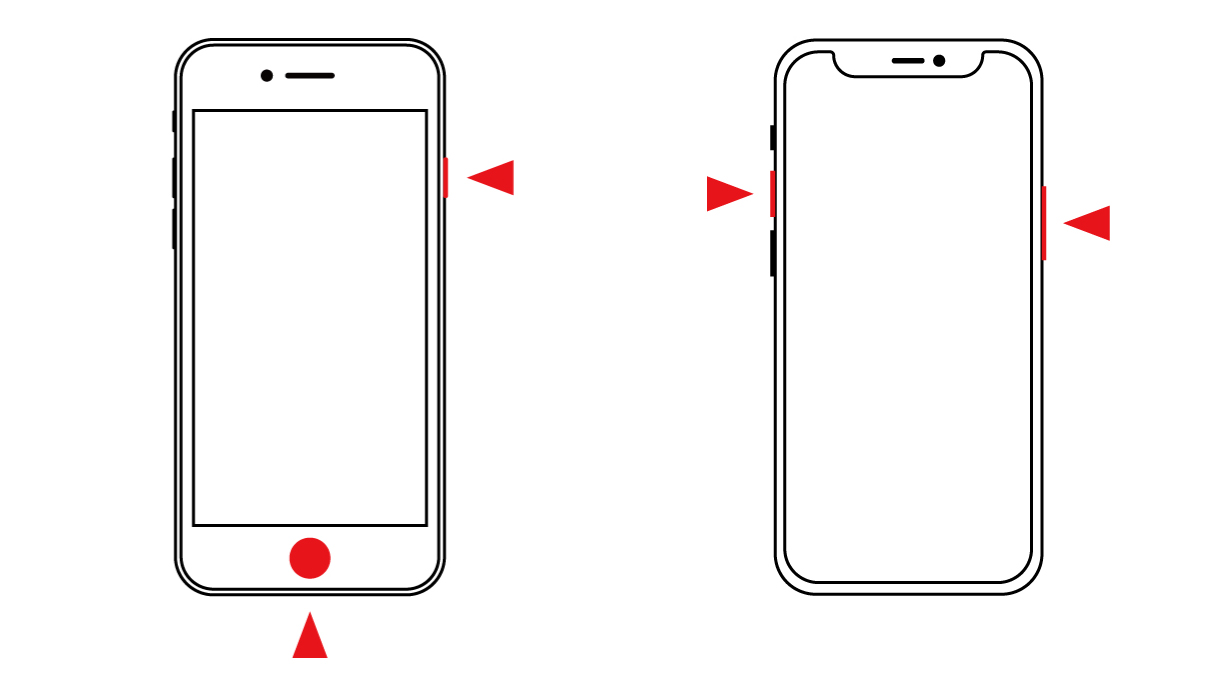
現在主流となっているホームボタン非搭載のモデルにおいて、標準の撮影方法は極めてシンプルです。端末右側の「サイドボタン」と左側の「音量アップボタン」を同時に素早く押して離すだけです。長押ししてしまうと電源オフや緊急SOSの待機画面に移行してしまうため、「カシャッ」と音が鳴るタイミングでリズミカルに指を離す感覚が求められます。一方、iPhone SEシリーズなどホームボタンが残るモデルでは、「サイドボタン(またはトップボタン)+ホームボタン」の同時押しが基本操作となります。
しかし、端末の大型化や片手が塞がっているシーンを考慮すると、両手を使ったボタン同時押しは落下の危険を伴います。そこで即戦力となるのが、端末の背面を指先で叩くだけで撮影を完結させるiPhoneスクリーンショット 背面タップ設定です。
設定手順はわずか数ステップで完了します。
- 「設定」アプリを開き、「アクセシビリティ」を選択
- 「タッチ」をタップし、最下部にある「背面タップ」に進む
- 「ダブルタップ」または「トリプルタップ」を選択
- 機能一覧から「システム」項目内にある「スクリーンショット」を指定
このカスタマイズを施すだけで、片手で端末を握ったまま人差し指でトントンと叩くだけで画面キャプチャが完了します。日常のふとしたメモ取りにおいて、親指と人差し指を無理に開いてボタンを探す手間が完全に消失します。
さらに、手の小ささや握力に不安があるユーザーには、画面上に常時表示できる仮想ボタンAssistiveTouch スクリーンショット設定方法が適しています。「設定」>「アクセシビリティ」>「タッチ」>「AssistiveTouch」をオンにし、「最上位メニューのカスタマイズ」または「カスタムアクション(シングルタップやダブルタップ)」にスクリーンショットを登録することで、画面上のアイコンを軽く触れるだけで撮影が可能になります。

【実態検証】利用者の生の声と現場目線で見えた「誤作動・音問題」のリアル
SNSや大手知恵袋などのコミュニティを検証すると、キャプチャ機能に関して最も不満が集中しているのが「意図しない誤爆撮影」と「シャッター音の気配り疲れ」の2点です。特にiPhone 13以降の大型ディスプレイ端末において、iPhoneスクリーンショット 勝手に撮影される原因として頻発しているのが、ポケットへの出し入れ時やスマホホルダー装着時の物理干渉です。
電源ボタンと音量ボタンが左右対称に近い位置に配置されているため、端末を強く握り直した拍子や、自動車のエアコン吹き出し口に設置した車載ホルダーのアームが両ボタンを同時に圧迫してしまい、アルバム内に真っ暗な画面やロック画面の画像が数十枚も溜まっていたという現場のトラブル報告が後を絶ちません。背面タップを設定している場合でも、机に少し強めに置いた振動や歩行時の衝撃をタップと誤認識するケースが報告されています。この誤作動を回避するには、背面タップの割り当てを「ダブル」ではなく誤検知の少ない「トリプルタップ」に変更するのが極めて有効な対策です。
もう一つの切実な悩みが、日本国内版デバイス特有の大きなシャッター音です。会議中、静まり返った図書館、あるいは移動中の電車内で画面を保存したい際、周囲に盗撮と誤解されないか神経をすり減らすユーザーは少なくありません。そこで知る人ぞ知るアプローチとして共有されているのが、iPhoneスクリーンショット 音を消す裏ワザです。
実は、カメラ撮影とは異なり、通常の画面キャプチャ音は本体側面の「消音スイッチ(着信/消音スイッチ)」をオンにしてサイレントモード(マナーモード)にしておくだけで無音化されます。これを知らずに「日本のiPhoneはスクショも絶対に鳴る」と思い込んでいる利用者が驚くほど多いのが実情です。また、消音スイッチのない機種でもコントロールセンターから音量をゼロに絞る、あるいはiOS標準の「画面収録(スクリーンレコーディング)」を起動して動画として記録し、後から必要なフレームを静止画として切り出す手法を使えば、一切の音を立てずに目的の画面を記録できます。
【データ比較で判明】画面キャプチャ撮影・保存方法のメリット・デメリット総点検
一口にスクリーンショットと言っても、実行する手法によって操作性やデータ形式、ストレージへの影響は大きく異なります。状況に応じた最適な撮影法を選択できるよう、主要4パターンの特徴を客観データと検証結果に基づいて整理しました。
| 撮影・保存手法 | 操作スピード・ファイル形式 | 一般的なトラブル・注意点 | 編集部の見解・実用性評価 |
|---|---|---|---|
| 物理ボタン同時押し | 所要時間:約0.5秒 形式:PNG(約1〜5MB) | 長押しによる誤作動、両手操作が必須で落下リスクあり | 基本だが非効率。確実性はあるものの日常の大量処理には不向き |
| 背面タップ(裏ワザ) | 所要時間:約0.8秒 形式:PNG(約1〜5MB) | 厚手のケースで反応低下、机に置いた際の誤爆(トリプル推奨) | 片手持ちの快適性は随一。満員電車や作業中のメモ取りで真価を発揮 |
| AssistiveTouch | 所要時間:約1.0秒 形式:PNG(約1〜5MB) | 画面上に常に丸いアイコンが浮遊し、視界を遮る感覚がある | ボタン故障時や片手操作補助として優秀だが、画面美観を損ねる側面も |
| Safariフルページ保存 | 所要時間:約3.0秒 形式:PDF(約2〜15MB) | 写真アプリではなく「ファイル」保存、Safari以外の対応アプリが限定的 | 長文記事や契約書・領収書の保存に最強。分割撮影の手間を完全撲滅 |
【ページ全体を1枚に】iPhoneスクリーンショット スクロール縦長保存とフルページ保存の実践
ネット上の長いWeb記事、レシピサイト、購入確認画面などを何枚も細切れに撮影し、後から見返す際に順番がわからなくなった経験は誰にでもあるはずです。この非効率を一掃するのが、iPhoneスクリーンショット フルページ保存の機能です。特別な外部アプリをインストールすることなく、標準ブラウザであるSafari上で完結します。
実践手順は明快です。
- Safariで保存したいWebページを開き、通常通りスクリーンショットを撮影
- 画面左下に一時的に出現する「サムネイル画像」を消える前にタップ
- 画面上部に現れる切り替えタブで、「スクリーン」から「フルページ」を選択
- 画面右側にプレビューバーが表示され、ページ最上部から最下部まで丸ごと収められていることを確認
- 左上の「完了」をタップし、「PDFを“ファイル”に保存」を選択してiCloud Driveや本体内に保存
このiPhoneスクリーンショット スクロール縦長保存を活用すれば、数画面分に及ぶ長大なコンテンツであっても、たった1つのファイルとして美しく集約できます。注意点として、フルページで保存されたデータは「写真」アプリのカメラロールではなく、「ファイル」アプリ内にPDF形式で格納されます。写真一覧に出てこないからと焦る必要はありません。「ファイル」アプリを開けば、いつでも鮮明なベクターテキストのまま再確認が可能です。
一般に知られていない盲点とネットの誤解|画質劣化の真相と保存先整理術
スクリーンショットをSNSに投稿したり他人に送信した際、「文字がぼやけて潰れてしまった」「なぜか画像が著しく劣化した」という不満を耳にします。ネット上では「iPhoneのスクショは圧縮されて画質が落ちる」という噂が散見されますが、これは半分正解で半分は誤解です。ここにはiPhoneスクリーンショット 画質劣化の真相が隠されています。
iPhoneの内部処理において、撮影されたスクリーンショットは非可逆圧縮のJPEGではなく、劣化のない可逆圧縮フォーマット「PNG」かつ「Display P3」という広色域で忠実に記録されています。端末上で見る限り、Retinaディスプレイの極めて高精細なドットバイドットで再現されており、撮影直後の段階では一切の劣化は生じていません。
劣化が起きる真因は、主に以下の2つの外部要因によるものです。
- 送信先プラットフォームの自動再圧縮:LINEやX(旧Twitter)などで送信する際、通信量削減のためにサーバー側で強制的にJPEGへ変換・圧縮され、特に微細なフォント周辺にブロックノイズが発生する。
- ディスプレイ解像度とWeb標準の乖離:高密度なRetina画面のピクセル数を、一般的なWebビューアや低解像度モニターで等倍表示した際に発生するレンダリングのボケ。
劣化を極力避けて文字を鮮明なまま相手に届けたい場合は、LINEであれば「ORIGINAL(オリジナル)」送信を選択するか、前述のPDFフルページ保存形式でデータを共有するのが最も論理的な対抗策です。
また、無計画に撮影を重ねると、あっという間に写真ライブラリが混沌化します。そこで導入すべきがiPhoneスクリーンショット 保存先と整理術の徹底です。「写真」アプリの「アルバム」タブをスクロールすると、メディアタイプ別に「スクリーンショット」という自動分類フォルダが標準で用意されています。ここを定期的に見直すだけでも十分ですが、さらに作業効率を引き上げるのがiPhoneスクリーンショット 切り取り編集方法の習慣化です。
撮影直後のサムネイルから不要な余白をトリミングして必要な情報だけを抽出するのは基本中の基本ですが、見逃せないのが編集完了後の「共有後に削除」機能です。誰かにメッセージで送るためだけに撮った一時的な画像であれば、共有ボタンを押した後に「完了」をタップし、「共有後にスクリーンショットを削除」を選べば、カメラロールを1枚も汚すことなく用件を完了できます。これにより、日常のデジタルゴミを根本から発生させない運用が実現します。

【トラブル完全解決】iPhoneスクリーンショット できない原因と対処法
重要な画面を記録しようとしたにもかかわらず、シャッターが切れない、あるいは保存した画像が真っ黒に塗りつぶされている現象に遭遇することがあります。故障を疑う前に、iPhoneスクリーンショット できない原因と対処法を順を追って確認する必要があります。
画面が完全に真っ黒になって保存される現象の9割以上は、著作権保護技術(DRM:Digital Rights Management)による意図的な制限です。Netflix、Amazon Prime Video、Disney+、あるいは一部の電子書籍やセキュリティの厳しいネットバンキングアプリでは、コンテンツ保護の観点からOSレベルで画面キャプチャが無効化されています。これは端末のバグや故障ではなく正規の仕様であるため、システム設定で解除することは不可能です。
一方、物理的にシャッターそのものが切れない場合は、以下の要因を点検してください。
- ストレージ容量の完全枯渇:「設定」>「一般」>「iPhoneストレージ」を確認し、空き容量が数百MB以下になっている場合は一時ファイルの書き込みすら失敗します。不要な動画を整理して空きを確保してください。
- iOSの一時的なシステムフリーズ:バックグラウンドのプロセス競合により撮影機能が応答を停止しているケースがあります。音量上を押し、音量下を押し、サイドボタンを画面が消えてリンゴマークが出るまで押し続ける「強制再起動」を実行してください。
- 機能制限(スクリーンタイム)やプロファイルの影響:会社や学校から支給された管理端末の場合、MDM(モバイルデバイス管理)プロファイルによってキャプチャ機能自体が禁止されている場合があります。
【2026年最新】iOSスクリーンショット便利機能とプロが教える活用指針
最新のOS環境において、スクリーンショットは単なる「静止画の保存」から「知的生産の起点」へと劇的な進化を遂げています。2026年最新 iOSスクリーンショット便利機能の筆頭が、撮影画面からのシームレスなAIテキスト認識と即時アクションです。
撮影した画像内の文字列は即座にテキストとして認識され、外国語のメニューであればその場で「翻訳」、電話番号なら「ワンタップで発信」、住所なら「マップで案内」が起動します。もはや画面の文字を目で見てメモアプリに打ち直すような不毛な作業は完全に過去のものとなりました。また、手書きで丸や矢印を描いた際に指を画面から離さず少し静止させるだけで、歪んだフリーハンドが美しい幾何学図形へと自動補正される機能も、ビジネスでの指示出しにおいて不可欠なツールとなっています。
【プロの結論】おすすめできる人・慎重になるべき人の判断基準
極めて手軽に情報を取り込めるようになったからこそ、現代のスマートフォン利用者は「キャプチャ依存」とも呼ぶべき認知的落とし穴に直面しています。心理学的見地から言えば、画面を撮影した行為そのものによって脳が「情報を手に入れた」と錯覚し、実際には内容を全く理解・消化していない「外部委託忘却(Google効果)」に陥りやすくなっているのです。
情報過多に溺れず、この強力なツールを真に味方につけるための明確な判断基準を提示します。
▼背面タップや最新スクショ機能を積極的に活用すべき人 ・取材、リサーチ、競合調査など、一次情報を素早く収集してアウトプットに変換する実務担当者 ・移動中や片手操作の頻度が高く、落下リスクを徹底的に低減させたいアクティブユーザー ・Safariのフルページ保存を活用し、ペーパーレスで契約控えや資料を整理したいビジネスパーソン
▼「とりあえずスクショ」を見直し、慎重になるべき人 ・「後で読もう」と保存したまま、一度も見返さない画像で写真フォルダを数千枚圧迫している人 ・重要な情報と単なる雑音(SNSのタイムライン等)を切り分ける情報境界線(バウンダリー)が曖昧な人 ・ストレージ管理に無駄な時間を奪われ、デジタルデトックスを必要としている人
手元の画面を保存する行為は、思考の終着点ではなく思考を前に進めるための手段に過ぎません。不要な画像は残さず、有用な情報だけをスマートに抽出する規律こそが、デジタル時代の生産性を決定づけます。
【iphone スクリーン ショット】に関するよくある質問(FAQ)
Q1:サイレントモードにしていてもスクリーンショットのシャッター音が鳴ってしまうことはありますか?
A1:通常のスクリーンショットであれば、本体左側のスイッチやコントロールセンターでサイレントモード(消音)に設定していればシャッター音は一切鳴りません。もし音が鳴る場合は、消音モードが解除されているか、あるいはスクショではなく標準カメラアプリ等による別操作が行われている可能性が高いと考えられます。
Q2:Safariで「フルページ」保存を選択したのに、写真アプリに画像が見当たりません。どこに保存されたのでしょうか?
A2:フルページ保存で出力されるデータは「PDFファイル」となるため、写真アプリではなく標準の「ファイル」アプリ内に保存されます。「ファイル」アプリを起動し、「最近使った項目」または保存時に指定したフォルダ(iCloud Driveや「このiPhone内」)をご確認ください。
Q3:動画配信アプリで画面をスクショすると真っ黒になって保存されてしまいます。設定で直せますか?
A3:直すことはできません。NetflixやPrime Videoなどの有料配信サービスでは、著作権保護技術(DRM)が施されているため、OSの仕様上キャプチャ画像が自動的に黒く遮断されます。これは不正複製を防ぐためのセキュリティ制限であり、解除する設定は存在しません。
Q4:背面タップを設定したのに、トントンと叩いても反応しないことがあります。改善策はありますか?
A4:極端に分厚い耐衝撃ケースや、スマホリング、磁気ウォレット等を装着していると振動センサーが指の衝撃を検知できない場合があります。また、叩く位置がカメラ周辺や側面寄りだと反応が鈍くなるため、Appleロゴのある中央付近を指の腹でやや強めにノックするように試してください。安定しない場合は「トリプルタップ」への割り当て変更もお試しください。
まとめ:スマートなキャプチャ習慣で作業効率とプライバシーを守る
ホームボタン非搭載が当たり前となった現代のiPhoneにおいて、画面キャプチャは「ボタンの同時押し」という力技から、「背面タップ」や「フルページ保存」といった状況に応じた最適解を使い分けるインテリジェントな機能へと昇華しました。
公共の場でのマナーを守る消音の使いこなしから、ストレージを浪費しない「共有後に削除」の徹底、そしてAIを活用したテキストの即時抽出まで、一つひとつの機能を正しく理解すれば日々のストレスは劇的に軽減されます。無目的な画像の山を築くのをやめ、洗練された操作手順と整理術を身につけることで、iPhoneという強力なデバイスを真の知的パートナーとして使いこなしてください。 (出典: iphone スクリーン ショット(Yahoo!ニュース))
情報を整理して届けることが得意なWebディレクター。ユーザー視点に立った記事作成を目指しています。