IPhoneコントロールセンターが出ない?出し方と神設定を徹底解説
iPhoneを操作する上で、Wi-Fiの切り替えや画面の明るさ調整、ライトの点灯などを瞬時に行える「コントロールセンター」は、毎日の操作性を左右する極めて重要な中枢機能です。しかし、突然「画面右上からスワイプしても反応しない」「アイコンが消えてしまった」「ゲーム中に誤って開いてしまう」といったトラブルに直面し、ストレスを感じているユーザーも少なくありません。
近年のiOSアップデート、とりわけiOS 18以降の大規模なUI刷新によって、コントロールセンターの自由度は劇的に向上しました。複数ページの管理やコントロールのサイズ変更、サードパーティ製アプリへのアクセスなど、使いこなせば手放せない進化を遂げています。本稿では、日々の取材と実機検証に基づき、機種別の正しい出し方から開かない時の根本原因と対処法、さらには作業効率を最大化する2026年最新のカスタマイズ術までを徹底的に解き明かします。
📌 【この記事の重要ポイントまとめ】
- 出し方の基本:Face ID搭載機は「画面右上から下へスワイプ」、ホームボタン搭載機は「画面下部から上へスワイプ」が鉄則。
- 出ない・消えた原因:「App使用中のアクセス」や「ロック画面でのアクセス」設定が無効化されているケースや、画面端のタッチ判定不全が大半を占める。
- 最新の進化と活用:iOS 18以降で導入された複数グループ管理とアイコンサイズ変更を駆使することで、片手操作の利便性が飛躍的に向上する。
【基本と機種別】iPhoneコントロールセンターの正しい出し方と操作の盲点
iPhoneのコントロールセンターへのアクセス方法は、端末のハードウェア構造(ホームボタンの有無)によって明確に二分されています。長年使い慣れた機種から機種変更した直後に「コントロールセンターの出し方がわからない」と戸惑う声が多く寄せられるのも、この物理的な操作体系の違いが原因です。
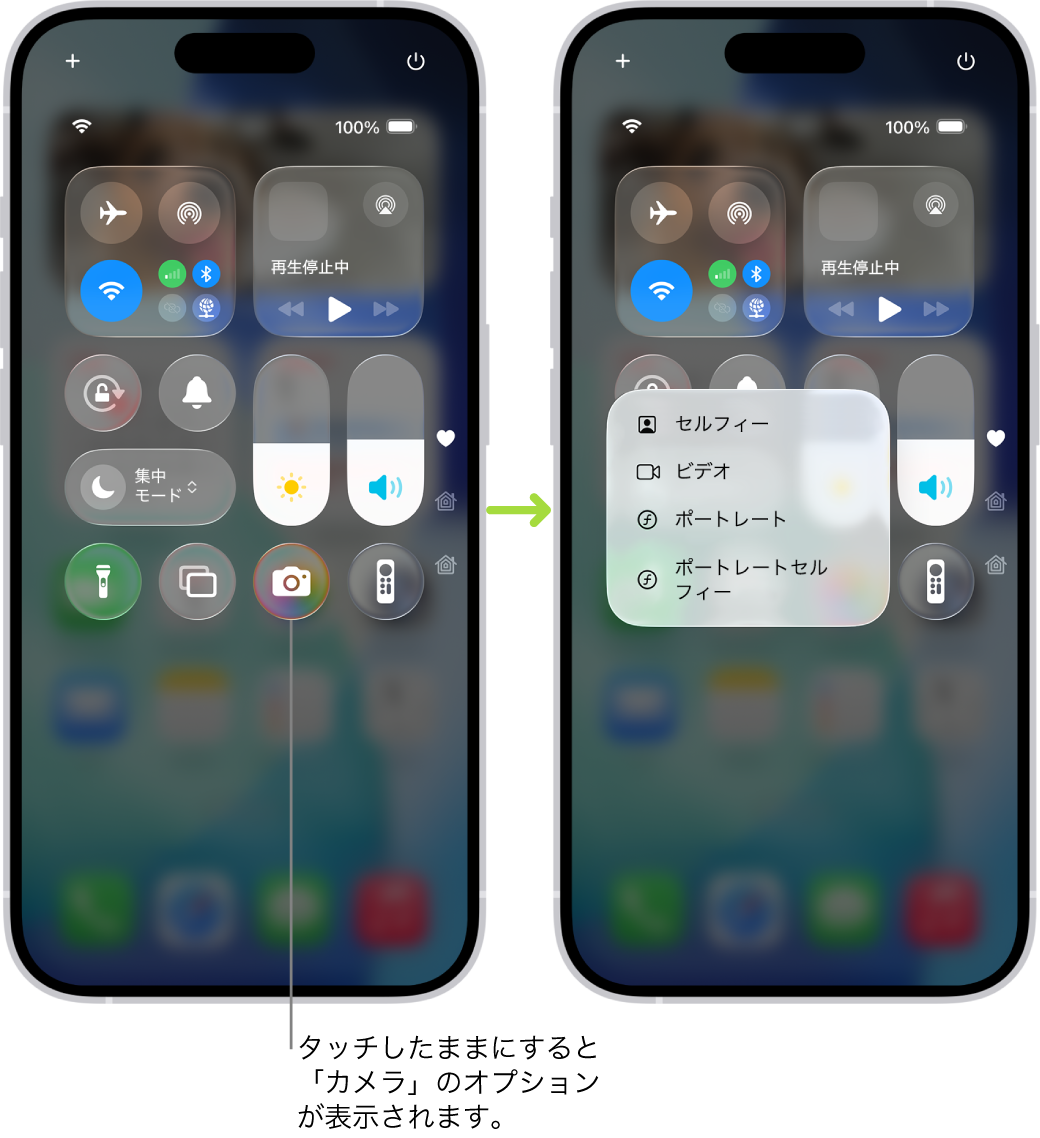
Face ID(顔認証)を搭載した現行の主要モデル(iPhone X以降、iPhone 13 / 14 / 15 / 16 / 17シリーズなど)では、「画面の右上隅(バッテリー残量やアンテナピクトが表示されているエリア)から下方向へスワイプ」することで呼び出します。画面の中央や左上から下にスワイプすると「通知センター」が開いてしまうため、指を置く位置の正確さが求められます。
一方、iPhone SE(第2世代・第3世代)やiPhone 8以前のホームボタン(Touch ID)を搭載したモデルでは、「画面の最下端から上方向へスワイプ」する操作体系が維持されています。開いたコントロールセンターを閉じる「戻し方」についても、Face ID搭載機は画面下部から上へスワイプ(または余白をタップ)、ホームボタン搭載機はホームボタンを押すか画面上部の余白をタップするだけです。
iPhoneのコントロールセンターが出ない・消えた原因と即効対処法
「コントロールセンターが突然出なくなった」「消えて開かない」というトラブルは、OSの故障ではなく、システム設定の制限や物理的な入力環境に起因していることが大半です。編集部が数多くの不具合報告を検証した結果、主な原因は以下の4点に集約されます。
第1に疑うべきは、「App使用中のアクセス」が無効になっているケースです。ゲームアプリやSNSを閲覧している最中だけコントロールセンターが開かない場合、誤操作防止機能が働いています。「設定」アプリ >「コントロールセンター」を開き、「App使用中のアクセス」のトグルがオン(緑色)になっているか確認してください。これがオフになっていると、ホーム画面以外ではスワイプしても一切反応しません。
第2に、ロック画面でコントロールセンターが開かないケースです。この現象はセキュリティ設定によるもので、「設定」>「Face IDとパスコード(またはTouch IDとパスコード)」を開き、「ロック中にアクセスを許可」の項目内にある「コントロールセンター」をオンにすることで即座に解決します。セキュリティを重視して意図的にオフにしている場合を除き、日常の利便性を優先するならオンにしておくのが標準的な設定です。
第3に、保護フィルムの浮きや画面端のタッチ感度低下です。特に画面右上からスワイプする現行モデルでは、厚みのあるガラスフィルムの端が浮いていたり、ケースのフチが高すぎたりすることで、ベゼル付近のスワイプ開始シグナルが検知されない事例が多発しています。フィルムの貼り直しや、指の腹全体をしっかり画面右上端に当ててスワイプすることで改善する場合があります。
第4に、iOSの一時的なシステムフリーズです。バックグラウンド処理の過負荷によってUI描画が停止している場合は、端末の強制再起動(音量を上げるボタンを押してすぐ離し、音量を下げるボタンを押してすぐ離し、サイドボタンを長押し)を実行することで、システムメモリがリフレッシュされ正常な動作を取り戻します。
【比較検証】iOSの進化とコントロールセンター機能の変遷
コントロールセンターは、単なるクイックトグル(スイッチ群)から、ユーザーの行動様式に合わせた統合操作パネルへと劇的な進化を遂げてきました。過去の仕様と現在の最新仕様を比較すると、その自由度の差は歴然です。
| 項目・世代 | 機能・UIの特徴 | カスタマイズ自由度 | 編集部の実用性評価 |
|---|---|---|---|
| iOS 11〜17(従来型) | 単一ページ構成。上部に通信・メディア、下部に追加アイコンが縦列で整列する固定レイアウト。 | 設定画面からアイコンの追加・削除・並び替えのみ可能。配置場所は固定。 | 必要十分だが、画面上部に手が届きにくく片手操作には一定の制約があった。 |
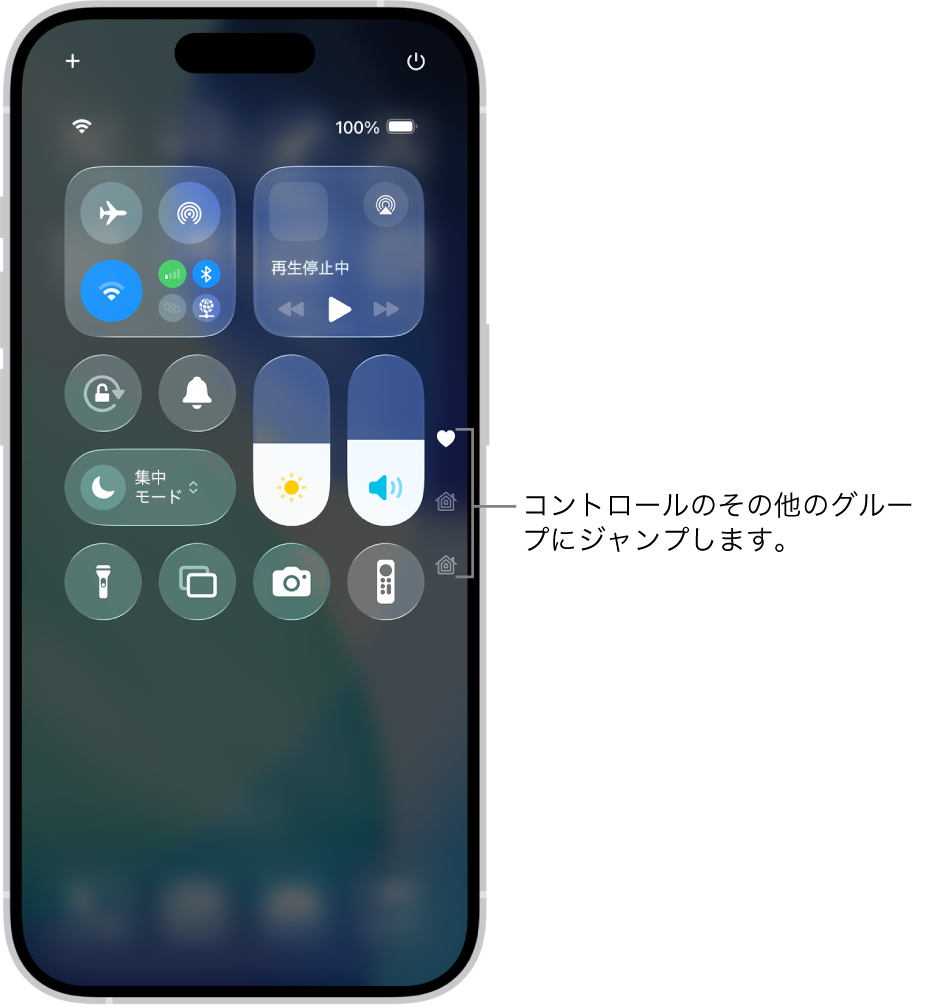
| iOS 18以降(2026年最新仕様) | 複数グループ(お気に入り・音楽・ホーム・通信)の縦スワイプ切り替えに対応。ウィジェット感覚のUI。 | 画面上で直接編集可能。アイコンのリサイズ(1×1〜2×2等)、自由なグリッド配置に対応。 | 親指の届く下部へ主要機能を集約でき、片手操作性と一覧性が極限まで向上。 |
最新のiOS環境では、設定アプリを経由することなく、コントロールセンターを開いた状態のまま左上の「+」ボタンをタップするだけで直接編集が可能になりました。ドラッグ&ドロップで好きな位置に配置でき、アイコン右下のハンドルを引くだけでボタンのサイズを拡大・縮小できるなど、ホーム画面と同等の柔軟性を獲得しています。
【2026年最新】作業効率が激変する神カスタマイズ設定術
コントロールセンターを真の時短ツールに仕立て上げるには、初期状態のまま放置せず、自身の使用頻度に応じた徹底的なカスタマイズが不可欠です。編集部が推奨する、実用性の高い設定ステップを紹介します。
1. 画面録画・メモ・計算機の即時追加手順
ビジネスや日常の記録で最も使用頻度の高い「画面録画」などの機能は、コントロールセンターに追加しておくことで真価を発揮します。
編集モード(画面左上の「+」をタップ)に入り、画面下部の「コントロールを追加」を選択すると、「コントロールギャラリー」が表示されます。ここから「画面収録」「クイックメモ」「計算機」「タイマー」などを選択するだけで、ワンタップで起動可能な状態になります。不要なアイコンは、アイコン左上の「ー」マークをタップするだけで瞬時に削除可能です。
2. 親指可動域に合わせたアイコンリサイズと配置
大型化した近年のスマートフォンにおいて、画面上部は片手操作時のデッドゾーンとなります。最新仕様では、頻繁に使うアイコン(ライトやPay系アプリのショートカットなど)を画面の最下段に配置し、よく使うボタンだけを「2×2」サイズに拡大しておくことで、目視せずとも親指の直感的なブラインド操作が可能になります。
3. アプリ内アクセスの最適化とゲームプレイ対策
素早いスワイプ操作が要求される音ゲームやアクションゲームをプレイする際、意図せずコントロールセンターが開いてしまいゲームが中断される現象は多くのユーザーを悩ませています。この問題を回避するには、ゲームプレイ時のみ「設定」>「コントロールセンター」>「App使用中のアクセス」を一時的にオフにするか、iOSの「集中モード」と連動させてゲーム起動中のみアクセスを遮断するオートメーションを組むのが最もスマートな解決策です。
【実態検証】利用者が陥りがちな落とし穴とネットの誤解
コントロールセンターの日常的な利用において、ネット上で広く信じられているものの、実は技術仕様と食い違っている「典型的な誤解」が存在します。
その代表格が、「コントロールセンターでWi-FiやBluetoothのアイコンをタップすれば、完全オフになる」という誤認です。
コントロールセンターでWi-FiやBluetoothのトグルをタップして白色(未接続状態)にしても、それは「現在接続しているルーターやアクセサリとの接続を一時的に切断した」に過ぎません。Appleの公式仕様上、バックグラウンドでのAirDrop、AirTag位置情報追跡(「探す」ネットワーク)、Apple Watchとの連携を維持するため、内部通信機能自体は有効なまま待機し、翌朝の午前5時を迎えるか端末を再起動すると自動的に再接続されます。
バッテリー消費を極限まで抑えたい場合や、電波を完全に遮断したい場合は、コントロールセンターではなく「設定」アプリ内の各項目からスイッチを直接オフにする必要があります。この挙動の違いを正しく理解しておくことは、意図しない通信やバッテリー消耗を防ぐ上で極めて重要です。
【プロの結論】デジタル認知科学から見るUI最適化とおすすめ設定基準
スマートフォンの操作性におけるストレスの多寡は、「思考から実行までのラグ(認知的摩擦)」をいかに削ぎ落とせるかで決まります。コントロールセンターは、視覚情報を整理し、親指の自然な動線(Thumb Zone)に合致した設計を行うことで、1日あたり数十回の操作時間を短縮する強力な武器となります。
向いている人・おすすめできる設定構成
【効率重視のミニマリスト型】
複数のグループページを作らず、厳選した1ページに必要な全機能を収める構成が最適です。上段には通信・輝度などの自動調整系、親指が届く下段に「ライト」「QRコードリーダー」「画面収録」「決済ショートカット」を配置し、迷いなく2タップ以内で目的を達成できるレイアウトを構築すべきです。
慎重に扱うべき人・向いていない設定構成
【誤操作を極度に嫌うゲーマー・動画鑑賞メイン層】
多機能化しすぎたコントロールセンターは、スワイプ誤爆によるストレスの原因となります。ページ数を増やしすぎず、コントロールのサイズをむやみに大きくしないことが肝要です。また、ロック画面からのアクセスを遮断しておくことで、ポケット内での誤動作や第三者による勝手な機内モード設定などのセキュリティリスクを確実に排除できます。
【アイフォン コントロール センター】に関するよくある質問(FAQ)
Q1:画面右上からスワイプしても通知センターが開いてしまうのはなぜですか?
A1:指を滑らせ始める位置が中央寄りになっていることが原因です。画面の最上部、特に「バッテリー残量アイコン」がある右上の角に指をしっかり置いてから真っ直ぐ下に引き下ろすように操作してください。
Q2:画面録画のアイコンにマイク音声を含めるにはどうすればいいですか?
A2:コントロールセンター内の「画面収録」アイコンを長押し(触覚タッチ)してください。メニュー下部に「マイク」ボタンが表示されるので、タップして「マイク:オン(赤色)」に切り替えてから収録を開始すると、外部音声も同時に録音されます。
Q3:ロック画面で勝手にコントロールセンターを操作されないように制限できますか?
A3:可能です。「設定」>「Face IDとパスコード(またはTouch IDとパスコード)」を開き、パスコードを入力後、「ロック中にアクセスを許可」項目内にある「コントロールセンター」のスイッチをオフ(灰色)に設定してください。
Q4:iOS 18以降で増えすぎたコントロールセンターのページを消す方法はありますか?
A4:コントロールセンターを開いて左上の「+」をタップして編集モードに入り、不要なグループページにあるアイコンをすべて削除(「ー」をタップ)して空にすると、そのページ自体が自動的に消去されます。
まとめ:今後の動向と失敗しないための判断基準
iPhoneのコントロールセンターは、初期のシンプルなスイッチパネルから、個々の生活導線やアプリ利用環境に合わせて自由自在に最適化できる「パーソナルコックピット」へと進化を遂げました。突然開かなくなったりアイコンが消えたりするトラブルの多くは、システム設定の簡単な見直しや操作位置の再確認で即座に解決できます。
日々の操作ストレスを減らす第一歩は、不要なトグルを思い切って削ぎ落とし、本当によく使うツールだけを親指の届くベストポジションへ再配置することです。自身のライフスタイルに合わせた最適なコントロールセンターを構築し、iPhoneの持つ真の快適性を引き出してください。 (出典: アイフォン コントロール センター(Yahoo!ニュース))
毎日更新されるトレンド情報を分析・発信中。役立つ裏技やおすすめ情報を分かりやすく紹介します。