エクセルのセル内で改行する全手法|ショートカットとできない時の対処法
エクセルで作業中、セルの中で改行しようとして「Enter」を押したら次の行のセルへ移動してしまった――誰もが一度は直面するオフィスワークの代表的なつまずきです。住所の建物名や箇条書き、長い注記をセル内に収めたい場面において、意図通りに改行できないストレスは日々の業務スピードを著しく低下させます。
この記事では、WindowsやMac、iPad、さらにはGoogleスプレッドシートにおけるセル内改行の基本ショートカットから、キーを押しても改行できないトラブルの原因特定と解消法、CHAR関数を用いた自動結合や一括置換削除のテクニックまでを網羅して解説します。
📌 【この記事の重要ポイントまとめ】
- 要点1:Windowsは「Alt + Enter」、Macは「Option + Return」でセル内改行が一発で実行できる
- 要点2:改行できない主因は「編集モード未移行」「行の高さ固定」「シート保護」にあり、即座に解除可能
- 要点3:関数(CHAR(10))連携や「Ctrl + J」による一括置換を習得すれば、大量データ処理の作業効率が劇的に跳ね上がる
【基本操作】エクセルのセル内改行ショートカット|WindowsとMacの決定打
セルの中で文章を複数行に分ける操作は、OSや使用デバイスごとにキーボードショートカットが割り当てられています。キーを単体で押す「Enter」は「入力確定・次セルへの移動」としてシステムに認識されるため、修飾キーを組み合わせるのが基本原則です。
Windows環境における標準コマンドは、「Alt」キーを押しながら「Enter」キーを押す操作です。セルに文字を入力している最中、あるいはセルをダブルクリックしてカーソルを点滅させた状態でこのショートカットを実行すると、同一セル内に改行コードが挿入されます。
一方、Mac版エクセルではキーボード配列の違いから複数の組み合わせが存在します。最も標準的なのは「Option + Return」ですが、macOSのバージョンやキーボード設定によっては「Control + Option + Return」や「Command + Option + Return」で動作するケースもあります。まずは「Option + Return」を試し、反応しない場合は他の組み合わせを試行してください。
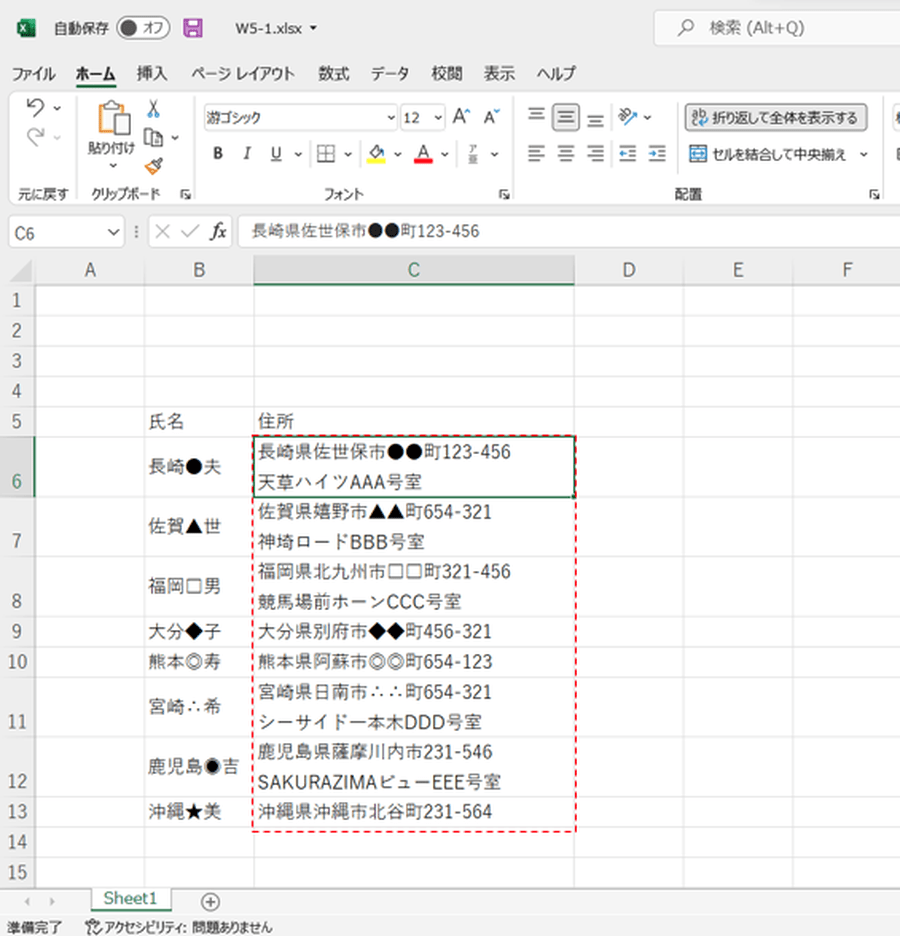
セル内改行を実行すると、エクセルのリボンメニューにある「折り返して全体を表示する」機能が自動的に有効化され、テキストが枠外にはみ出さずに縦方向へ展開される仕様になっています。

【徹底比較】環境別ショートカットとセル内改行の挙動一覧
主要なオフィス環境やクラウドツールにおけるセル内改行のショートカットおよび注意点を下表にまとめました。
| 利用環境・デバイス | ショートカット / 実行方法 | 動作特性・自動設定 | 編集部の見解・実務アドバイス |
|---|---|---|---|
| Windows 11 / 10 Excel | Alt + Enter | 「折り返して全体を表示」が自動ON | ビジネス実務のデファクトスタンダード。左手Alt+右手Enterが最速。 |
| Mac版 Excel | Option + Return(または Ctrl + Option + Return) | キー割り当てにより挙動差あり | Windows併用者は押し間違いが起きやすいためキーマップ確認を推奨。 |
| iPad版 Excel | 外付け:Option + Return画面上:改行キー長押し/専用ボタン | ソフトキーボードの仕様に依存 | タッチ操作時は数式バーを展開して入力するとミスが防げる。 |
| Google スプレッドシート | Win: Alt + Enter / Ctrl + EnterMac: Command + Enter | 複数コマンドに対応 | Excelよりショートカットの許容幅が広いが、混同に注意。 |
【トラブル解決】Alt+Enterで改行できない理由と即効対処法
ショートカットを押しているにもかかわらず改行されない場合、システム的な制限やセルの状態設定が影響しています。現場で頻発する主な要因とその解決策は以下の通りです。
第一に確認すべきは、「セルが編集状態(編集モード)になっているか」です。セルを選択しただけの状態でAltキーを押すと、Excelのリボン操作(アクセスキー機能)が優先されてしまい改行できません。必ず「F2」キーを押すか、セルをダブルクリックしてカーソルが点滅する状態にしてからショートカットを実行してください。
第二の要因は、「行の高さ」が手動で固定されているケースです。過去に行の高さをマウスで調整したシートでは、セル内で改行しても行の高さが自動拡張されず、2行目以降が隠れて見えなくなる現象が発生します。行番号の境界線をダブルクリックするか、行全体を選択して「行の高さを自動調整」を実行することで解消されます。
第三に、Web版エクセル(Excel for the web)やTeamsアプリ内でのキー競合が挙げられます。ブラウザの拡張機能やOSのショートカットとバッティングしている場合、改行が反映されません。数式バー内にカーソルを置いてAlt + Enterを押すか、デスクトップアプリ版で開いて編集するのが確実です。

【応用ワザ】関数による自動改行(CHAR)と一括置換・削除
手作業でのAlt + Enterだけでなく、関数を使った文字列結合や、膨大なデータから改行だけを一括処理する技術を身につけると作業効率が跳ね上がります。
複数のセルの文字列を改行を挟んで結合したい場合、CHAR関数(文字コードを指定する関数)を活用します。WindowsのExcelにおいて改行コード(LF)は「CHAR(10)」で表されます。
たとえば、A1セル(氏名)とB1セル(住所)を改行して1つのセルにまとめたい場合、以下のように数式を記述します。
=A1 & CHAR(10) & B1
TEXTJOIN関数を利用する場合は、=TEXTJOIN(CHAR(10), TRUE, A1:A5)と指定することで、範囲内の文字列をすべて改行区切りで美しく連結できます。数式を入力したセルには、必ず「ホーム」タブの「折り返して全体を表示する」を有効化してください。
逆に、他部署から送られてきたデータに含まれるセル内改行をすべて削除したい場合は、「検索と置換」機能が極めて有効です。
「Ctrl + H」で置換ダイアログを開き、「検索する文字列」の入力欄で「Ctrl + J」を押します(画面上には何も表示されないか、小さなドットが見えます)。「置換後の文字列」を空欄にしたまま「すべて置換」をクリックすれば、シート内の不要なセル内改行が瞬時に消去されます。
【実態検証】利用者の生の声と現場目線で見えたリアル
オフィス現場のITサポートデスクやSNS、Q&Aサイトには、セル内改行にまつわる数多くの相談やトラブル事例が寄せられています。特に目立つのが「帳票作成の見た目を整えるために改行を乱用した結果、集計や他システム連携で破綻した」という声です。
大手企業の経理担当者からは「外部から送られてくるCSVデータをエクセルで開いた瞬間、セル内の改行によって行が勝手に分割され、基幹システムへのインポートエラーが頻発している」という実情が報告されています。また、VLOOKUP関数やXLOOKUP関数で完全一致検索を行う際、改行コードが含まれていることに気づかず「#N/A」エラーで何時間も原因究明に追われたという事例も後を絶ちません。
セル内改行は人間が見る文書(請求書や報告書の送付状など)には重宝される反面、データベース用途のシートではデータ構造を破壊する要因になり得るという二面性を理解しておく必要があります。
一般に知られていない盲点とネットの誤解
セル内改行に関する誤解として多いのが、「エクセルはどんな用途でもセル内改行を使って見栄えを整えるべき」という思い込みです。
エクセルの運用思想は「データ蓄積(データベース)」と「見た目重視の帳票出力(レポーティング)」で明確に分かれます。この境界線を曖昧にしたまま作業を進めると、後工程で莫大な手戻りが発生します。
【プロの結論】セル内改行を使ってよい場面・避けるべき場面の判断基準
組織におけるデータ品質を維持するため、以下の基準に従ってセル内改行の可否を判断してください。
【セル内改行を使ってよい場面】
- 印刷またはPDF出力が確定している最終成果物の帳票(納品書、見積書、送付状など)
- タスク管理表の補足メモ欄や、複数行のコメントを視覚的に読ませたい自由記述列
- 他システムへのデータエクスポートを一切想定していないスタンドアロンの台帳
【セル内改行を絶対に避けるべき場面】
- 顧客マスタ、商品マスタなど、並び替え(ソート)やオートフィルターを適用するデータベース表
- CSVやTSV形式で出力し、他システムやクラウドデータベースへ連携するデータソース
- VLOOKUP、SUMIFS、COUNTIFSなどの関数参照先となる検索キー列
データ処理用シートと印刷用シートを分け、印刷用シート側でのみ関数(CHAR(10))を用いて改行表現を行う設計が、最も事故を防ぎ業務を効率化させるアプローチです。
【セル の 中 で 改行】に関するよくある質問(FAQ)
Q1:セル内で改行したはずなのに、文字が枠外に隠れて1行しか見えません。どうすれば直りますか?
A1:セルの行の高さが固定されているか、「折り返して全体を表示する」が無効になっています。対象のセルを選択した状態で「ホーム」タブの「折り返して全体を表示する」をクリックし、行番号の境目をダブルクリックして行の高さを自動調整してください。
Q2:セル内の改行を一括で「空白(スペース)」に置き換える方法はありますか?
A2:「Ctrl + H」で置換ダイアログを開き、「検索する文字列」欄で「Ctrl + J」を入力します。「置換後の文字列」欄に半角スペース(または全角スペース)を入力して「すべて置換」を実行すれば、改行位置がすべてスペースに置き換わります。
Q3:Googleスプレッドシートで改行したテキストをエクセルに貼り付けると、別の行に分かれてしまいます。防ぐ方法はありますか?
A3:貼り付け先のセルを選択した状態で「F2」キーを押して編集モード(セル内にカーソルが入った状態)にしてから貼り付けるか、数式バー内にペーストしてください。セル選択状態のまま貼り付けると、改行コードが行の区切りと認識されて複数行に展開されてしまいます。
まとめ:正確なショートカットと適切なデータ設計で業務を加速
セル内改行は、Windowsでは「Alt + Enter」、Macでは「Option + Return」という基本コマンドを覚えるだけで直感的に操作できます。万が一改行が機能しない場合でも、編集モードへの切り替えや行の高さの再調整を行うことでスムーズに対処可能です。
さらに、CHAR(10)を活用した関数の自動化やCtrl + Jを用いた一括置換を組み合わせれば、日常のデータ整形作業にかかる時間は劇的に削減されます。データの蓄積と閲覧性のバランスを意識しながら、スマートなシート運用を実践してください。 (出典: セル の 中 で 改行(Yahoo!ニュース))
Webメディアの編集およびコンテンツ作成に従事。正確で質の高い情報発信を心掛けています。