Googleマップの方角ズレを直す方法|向きがおかしい時の完全対処法
駅の出口や地下街から地上に出た瞬間、スマートフォンでGoogleマップを開いても、自分の進行方向と画面上のアイコンがまったく別の向きを指していて困惑した経験を持つ人は多いはずです。歩き出しても現在地を示す青いビーム(扇形)が横や後ろを向いたまま追従せず、数十メートル歩いてから「逆方向に進んでいた」と気づくタイムロスは、ビジネスや日常の移動において大きなストレス要因となります。
Googleマップの方角が狂う現象は、単なるアプリの一時的な不具合だけでなく、スマートフォン内部に搭載されたセンサー群の特性や都市部の磁気環境、さらにはアプリ側の表示モード設定が複雑に絡み合って発生します。手元の端末で今すぐ方角のズレを正し、二度と道に迷わないための実践的なリカバリー手順と根本的な設定ノウハウを解説します。
📌 【この記事の重要ポイントまとめ】
- 要点1:方角がズレる主な原因は、端末内蔵の地磁気センサーに対する電磁波干渉と、アプリの「北向き固定」状態にある。
- 要点2:手首をひねりながらスマホを空中で8の字に動かす「キャリブレーション」を行えば、数秒で電子コンパスの精度を復旧できる。
- 要点3:ビル街や地下などGPSが乱れやすい場所では、カメラ画像で街並みを認識する「ライブビューARナビ」を活用するのが最も確実な解決策となる。
【原因究明】Googleマップの方角がズレる・向きがおかしい理由とは?
スマートフォンで地図アプリを利用する際、徒歩ナビ方角合わない理由の根底には、端末が「現在地」と「向いている方角」を別々の仕組みで計測している技術的背景があります。現在地そのものはGPSや準天頂衛星「みちびき」などのGNSS電波で特定しますが、スマートフォンがどの方向を向いているかは内部の地磁気センサー(電子コンパス)とジャイロセンサーが担っています。
移動中にGoogleマップ向きおかしいと感じる場合、代表的な原因として次の3点が挙げられます。
第1に、都市構造物や周辺機器による磁気干渉です。地磁気センサーは地球の微弱な磁場を感知して方位を割り出していますが、鉄骨構造のビル、駅の改札機、地下鉄の高圧電線、さらにはスマートフォンのマグネット内蔵ケースやMagSafeアクセサリーの磁力に強く影響を受けます。強い磁界にさらされるとセンサーの基準値が狂い、画面上の青い扇形向き合わない状態が生じます。
第2に、ジャイロセンサー不具合や一時的なキャリブレーション情報の喪失です。長時間のスリープ状態やアプリのバックグラウンド待機が続くと、端末内部の方位データの信頼度(精度ランク)が低下し、方角の推定が大きくズレてしまいます。
第3に、GPSの「移動ベクトル」による誤認識です。静止状態や極端な低速歩行時、GPS測位のブレ(マルチパス現象)によって、端末は「わずかに横へ移動した」と誤認することがあります。その結果、ユーザーの視線方向とマップの描画方向が食い違い、Googleマップ方角ズレる現象が加速します。

【即効解決】Googleマップのコンパス調整と8の字キャリブレーション手順
現場で歩く方角が分からなくなった場合、最も素早く方位磁針を正常化させる手段がGoogleマップコンパス調整です。Googleマップには、狂った地磁気センサーの偏りをリセットするための専用機能が組み込まれています。
手順は極めてシンプルです。マップ上の現在地を示す青い丸(現在地アイコン)を直接タップすると、画面下部に位置情報やコンパス精度のステータス画面が表示されます。ここで「コンパスの調整」あるいは「精度の調整」を選択し、画面の指示に従って端末を空中で水平・垂直・回転を組み合わせた8の字キャリブレーション(手首を柔らかく使って無限大マーク『∞』を描く動作)を行います。
この動作により、端末内部のセンサーがあらゆる角度から地球の磁場データを再サンプリングし、周囲の磁気ノイズと本来の地磁気を分離・補正します。調整が完了すると、青い丸から放射される青い扇形(視野角)の幅がキュッと狭まり、スマートフォンの先端が向いている正確な方角を示すようになります。扇形の照射範囲が広いときは「精度が低い状態」、照射範囲が狭くシャープなときは「高精度に補正された状態」を意味しています。
北向き固定を解除して進行方向に地図を回転させる裏ワザと設定
「コンパスの精度自体は悪くないのに、歩いても画面が連動して回らない」というケースでは、アプリの画面表示モードがノースアップ(北が常に上)に固定されている可能性が高くなります。
歩行中の直感的なナビゲーションには、自分が向いている方向が常に画面の上側になる進行方向に回転設定(ヘッドアップ)への切り替えが欠かせません。
Googleマップの画面右上(または右側ツールバー)に表示されている赤と白のコンパスアイコンを確認してください。コンパスの赤い針が真上を指している状態は「北向き固定」が有効になっています。このアイコンを1回タップするだけで、Googleマップ北向き固定解除が実行され、端末の向きに合わせて地図が自動回転するモードへと切り替わります。
もし2本指で画面を不用意にひねって地図を斜めに回転させてしまった場合も、コンパスアイコンを再度タップすれば即座に進行方向準拠、あるいは真北基準のデフォルト角度へ瞬時にリセットできます。移動を始める前に、画面右上のアイコン状態を確認する癖をつけるだけで、迷走のリスクを劇的に削減できます。
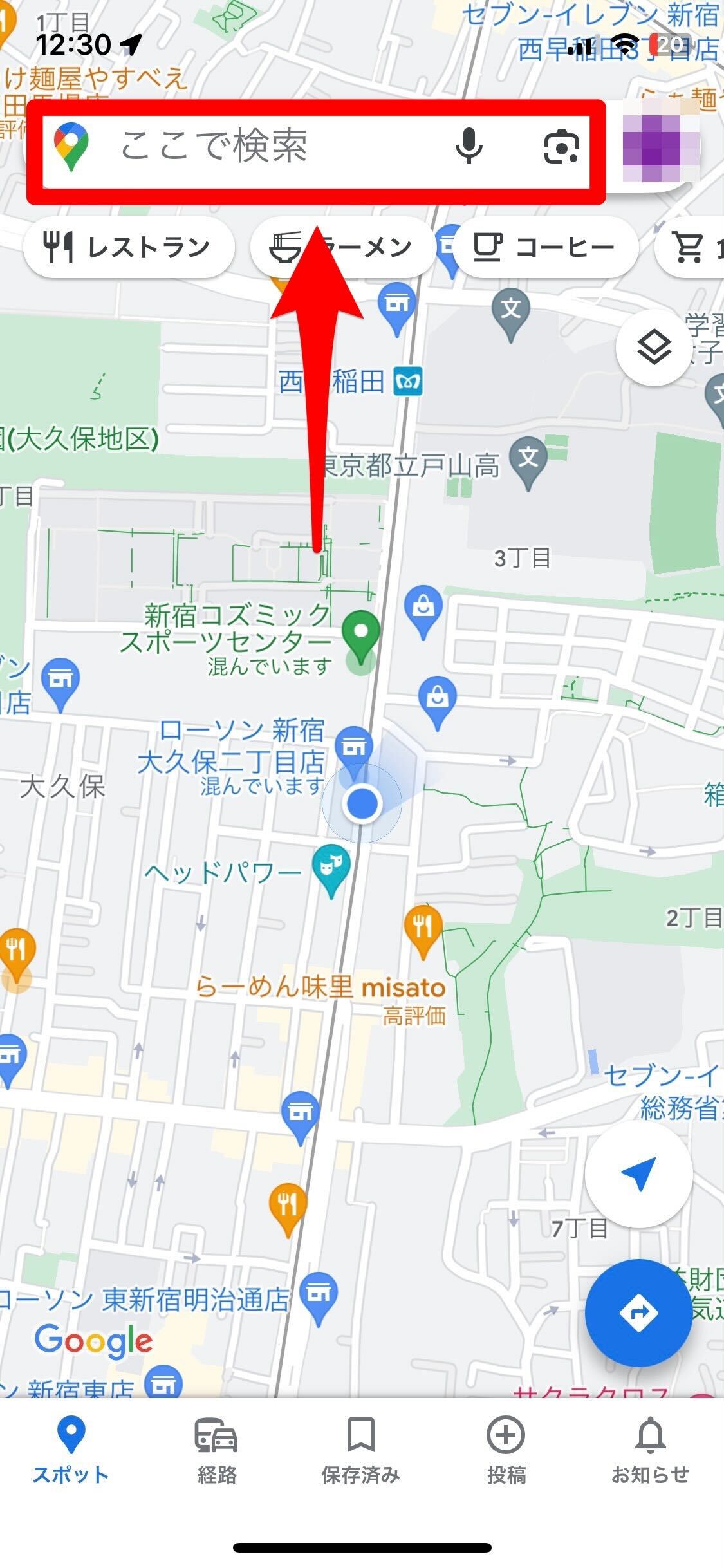
【実態検証】iPhoneとAndroidの設定差と現場でのトラブル事例
利用している端末のOSによっても、方角認識を司るシステム設定と補正アプローチが異なります。iPhoneコンパス設定とAndroid位置情報精度の各項目が適切に有効化されていない場合、いくらアプリ上でキャリブレーションを行っても精度が維持できません。
両OSにおける設定項目の差異と、現場で発生しやすいトラブルへの対処法を以下の比較表にまとめました。
| OS区分・チェック項目 | 具体的な設定箇所・技術仕様 | 不具合発生時の典型症状 | 編集部が推奨する対策手順 |
|---|---|---|---|
| iPhone(iOS) システム設定 | 「プライバシーとセキュリティ」>「位置情報サービス」>「システムサービス」内の「コンパスの調整」 | 青い扇形が全く表示されない、または端末を回転させてもマップが完全に静止する | 「コンパスの調整」を必ずONにする。「正確な位置情報」がアプリ個別設定で許可されているかも再確認。 |
| Android 測位アシスト機能 | 「位置情報」>「位置情報サービス」内の「Google位置情報の精度(高精度測位)」 | ビルの谷間で現在地が道路数本分ワープし、それに伴い方位矢印が高速で乱回転する | Wi-FiおよびBluetoothのスキャンを併用する「高精度モード」を常時ONに保つ。 |
| アクセサリー・ ハードウェア要因 | 手帳型スマホケースの留め具磁石、MagSafe対応リングホルダー、金属製プレート | 8の字補正を行っても数秒で元の誤った方角(90度〜180度ズレ)に戻ってしまう | 磁気パーツを取り外して再度キャリブレーションを実施。ケースの素材を見直す。 |
実態調査において見落とされがちなのが、スマートフォンケースに埋め込まれたマグネットの影響です。強力なネオジム磁石を用いた車載ホルダー用プレートなどを装着している場合、端末の磁気センサーは定常的に強い磁界バイアスを受けるため、ソフトウェア側の補正アルゴリズムが破綻します。設定を見直しても方角の狂いが頻発する場合は、一度ケースを外した状態で動作を確認することが推奨されます。
一般に知られていない盲点とネットの誤解|街中で迷う人の共通パターン
街中で迷ってしまう人の行動を観察すると、いくつかの共通した「誤った対処法」や思い込みが存在します。
最もありがちな誤解は、「立ち止まったままその場でスマートフォンだけをぐるぐる回す」という行為です。静止状態ではGPSによる進行ベクトルの計算が働かないため、ジャイロセンサーと地磁気センサーの微小な誤差が蓄積されたまま補正されません。方角をマップに正しく認識させるためには、スマートフォンを水平に保持した状態で周囲の安全を確認しながら一定の速度で5〜10メートル直進するのが最も効果的です。直線移動に伴うGPSの座標変化から、アプリ側が進行方向を自動判定します。
また、超高層ビル群や巨大ターミナル駅周辺など、衛星電波の反射や遮蔽が著しいエリアでは、従来のコンパス機能だけに頼る手法には物理的な限界があります。このような状況下で決定打となるのがライブビューARナビの活用です。
Googleマップの検索ルート画面で「ライブビュー」を起動すると、端末のカメラが起動します。カメラ越しに街並みや建物の看板、道路形状を映し出すと、Googleの膨大なストリートビュー画像データベースと瞬時に照合(VPS:Visual Positioning Service技術)が行われます。これにより、衛星電波や磁気コンパスが狂っている状況下でも、数センチから数十センチ単位の驚異的な精度で方角とルートが現実空間に矢印としてオーバーレイ表示されます。「地上に出てどちらを向けばいいか分からない」という最初の数歩の迷いを断ち切るには、このAR機能を使うのが現時点で最も確実な解です。

【プロの結論】おすすめできる人・慎重になるべき人の判断基準
Googleマップのナビゲーション機能を最大限に活用するためには、ユーザー自身の利用環境やシチュエーションに応じた「機能の使い分け」が必要です。すべての場面で同じ操作をするのではなく、以下の基準をもとに最適な誘導モードを選択してください。
ライブビューARナビを積極的に使うべき人
- 複雑な巨大ターミナル駅(新宿・渋谷・梅田など)の出口から出発する人:地下から地上に出た直後は地磁気・GPSともに極めて乱れやすいため、カメラによる空間照合が最大の武器になります。
- 地図の平面図を読むのが苦手な空間認識が苦手な人:実際の風景の中に矢印が浮かび上がるため、頭の中で地図を回転させる認知負荷を完全にゼロにできます。
通常の2Dマップ+進行方向回転で運用すべき人
- バッテリー消費や端末の発熱を最小限に抑えたい人:AR機能はカメラ駆動と画像解析を同時に行うため、バッテリー消費が激しくなります。長距離の移動や残量が少ない状況では、2Dマップの進行方向回転モードが適しています。
- 混雑した歩道や夜間・雨天時に移動する人:画面をかざしながらの歩行は周囲への配慮を欠きやすく、危険を伴います。また、暗所ではカメラによる街並み認識の成功率が下がるため、基本の8の字キャリブレーションで整えた2Dマップを利用するのが賢明です。
【グーグル マップ 方角】に関するよくある質問(FAQ)
Q1:歩き始めると、現在地の青い扇形が自分の背中側を向いてしまいます。なぜですか?
A1:前回アプリを利用した際の移動ベクトルが残っているか、地磁気センサーが一時的に狂っていることが原因です。スマートフォンの画面右上にあるコンパスアイコンをタップして「進行方向に回転」モードに切り替えるか、安全な場所で数歩直進してGPSの移動方向をアプリに認識させてください。
Q2:8の字にスマホを振ってもコンパスの精度が「低」のまま改善しません。
A2:スマホケースにマグネットや金属パーツが使われていないか確認してください。また、鉄橋の上、駅のホームドア付近、大型家電の近くなどは強い磁気が発生しています。場所を数十メートル移動してから再度8の字キャリブレーションを試してください。
Q3:iPhoneの「コンパス」アプリとGoogleマップで指している北の向きが微妙に異なります。どちらが正しいですか?
A3:iPhoneの標準設定では地球の磁場に基づく「磁北」が表示されている場合があります。「設定」>「コンパス」>「真北を使用」をONにすることで、地図の規格である地理上の北(真北)と一致させることができます。
まとめ:正しい方角設定で都市の迷路をストレスなく攻略する
Googleマップの方角が合わなくなる現象は、端末の故障ではなく、センサーの物理的制約や表示設定の不一致によって引き起こされる論理的なトラブルです。原因を正しく理解していれば、現場でパニックに陥ることはありません。
方角がおかしいと感じた際は、まず「赤白コンパスをタップして進行方向モードにする」、それでも直らない場合は「8の字キャリブレーションで地磁気センサーを補正する」、ビルの谷間や地下出口では「ライブビューARで街並みを読み取る」という3段階のステップを踏むことで、どのような場所でも正しい進行方向を即座に特定できます。適切な設定とリセット手順を身につけ、日々の移動をスムーズで無駄のないものにアップデートしてください。 (出典: グーグル マップ 方角(Yahoo!ニュース))
毎日更新されるトレンド情報を分析・発信中。役立つ裏技やおすすめ情報を分かりやすく紹介します。